
许可证未过期
步骤说明:
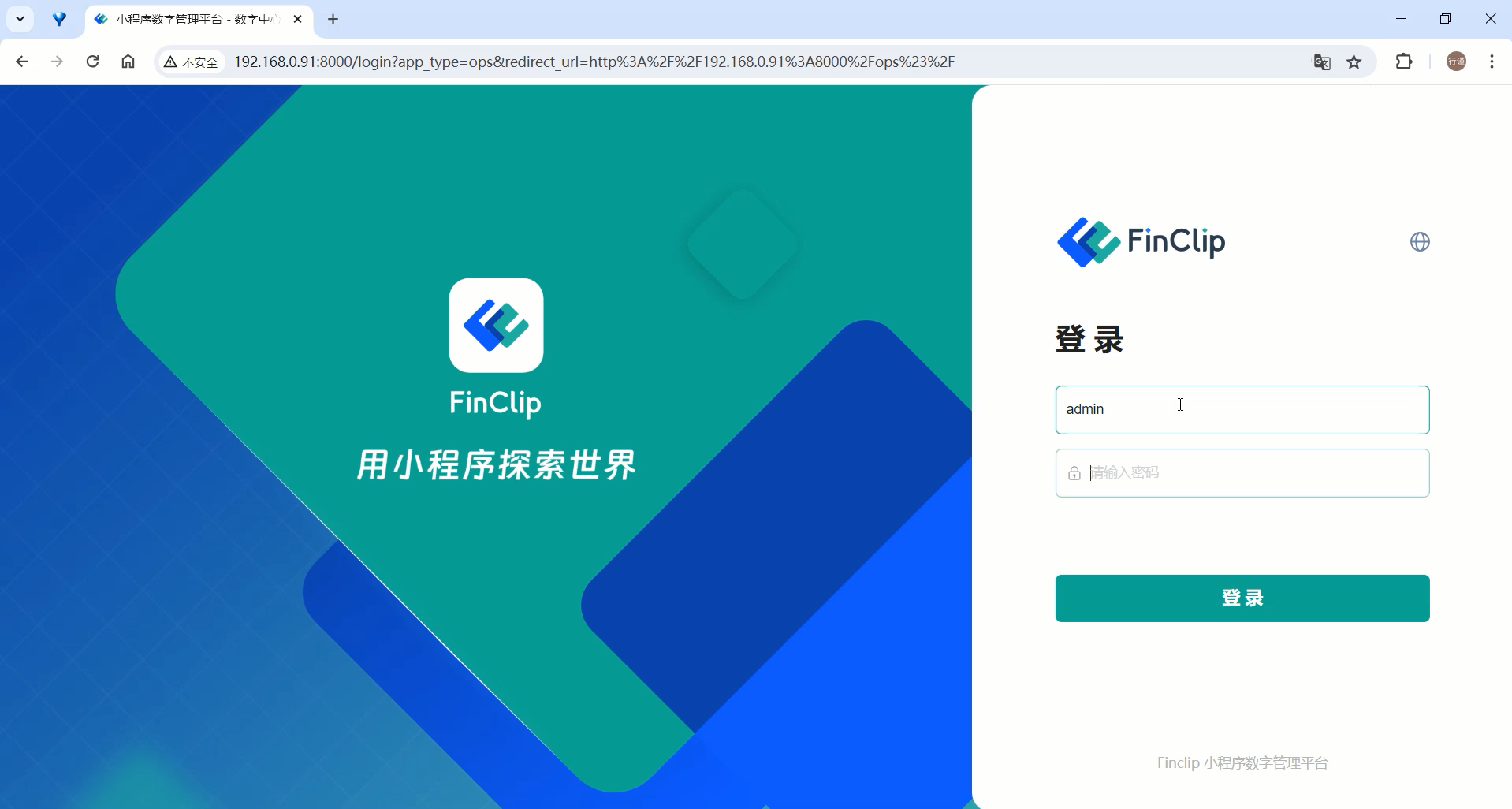
访问数字中心首页
- 打开浏览器并访问 FinClip 系统的数字中心地址。
登录系统
- 在登录界面输入管理员用户名和密码进行登录。
访问许可证更新页面
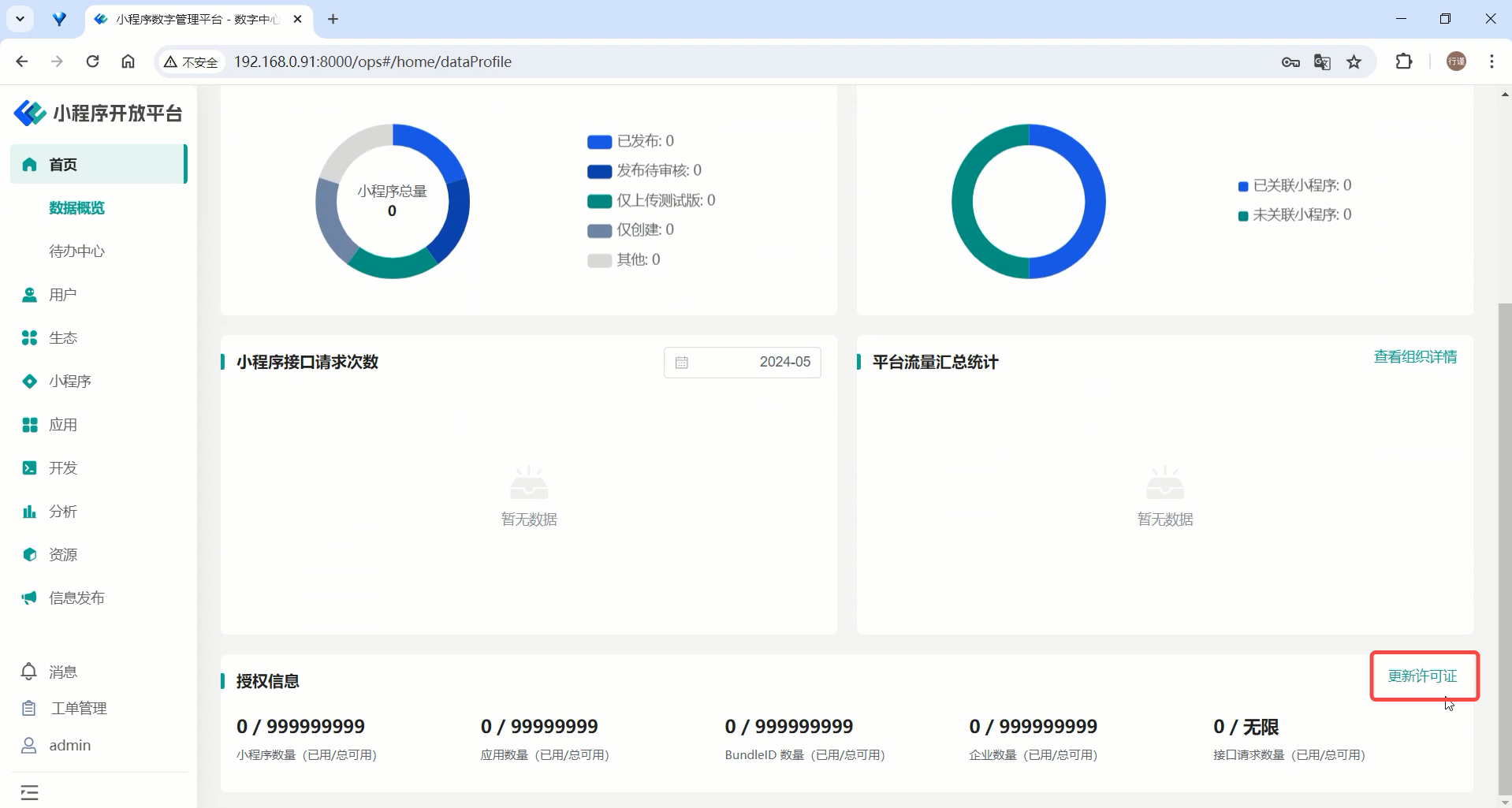
登录成功后,您将进入系统的首页界面。
在首页页面的右下方,有一个更新许可证”的按钮。
点击“更新许可证”按钮,系统会弹出许可证更新框。
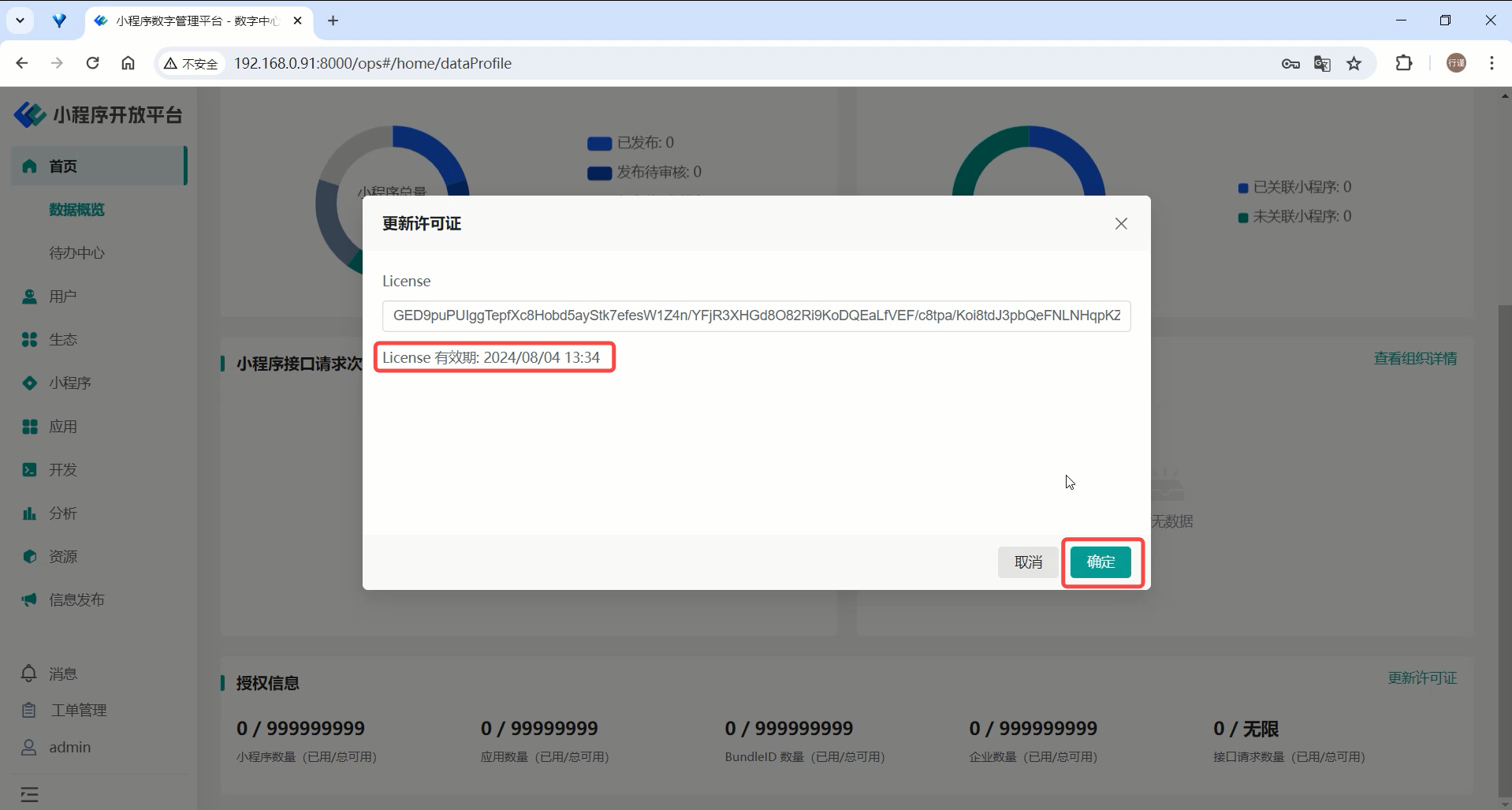
输入新的许可证
输入新的许可证。
检查许可证时间是否正确,然后点击“确定”按钮进行更新。
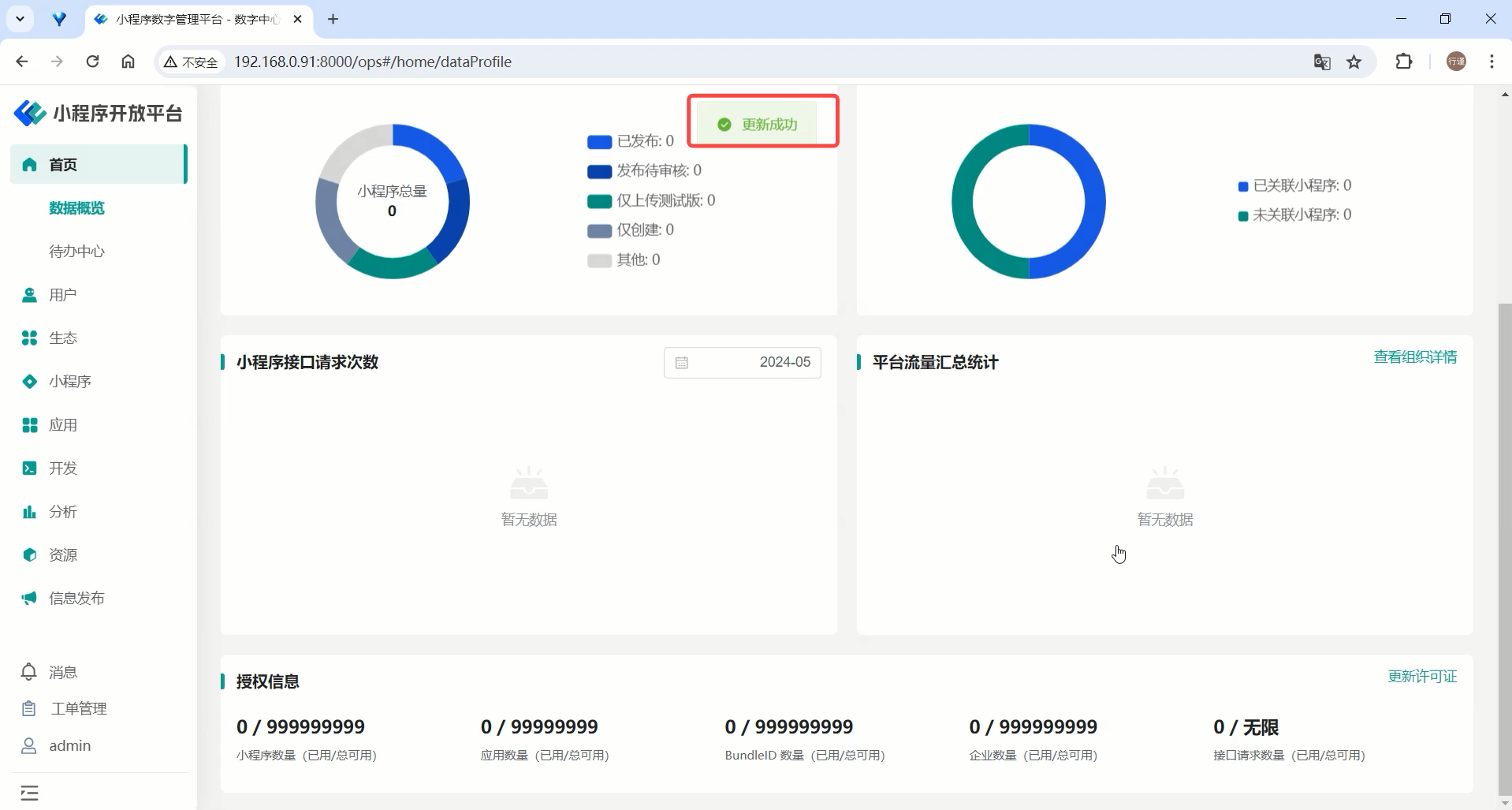
更新完成
- 系统提示许可证更新成功后,您可以正常使用系统功能,许可证的有效期将会更新。
许可证已经过期
步骤说明:
访问数字中心首页
- 使用浏览器访问 FinClip 系统的数字中心地址。
登录系统
- 在登录界面输入管理员用户名和密码进行登录。
系统提示许可证已过期
- 登录后,系统会自动检测许可证状态。如果您的许可证已过期,系统会在登录后弹出提示框,告知您许可证已过期,并要求进行更新。
输入新的许可证
- 在弹出的更新提示框中,找到输入框并粘贴或输入新的许可证密钥。
- 确认许可证密钥的格式正确无误。
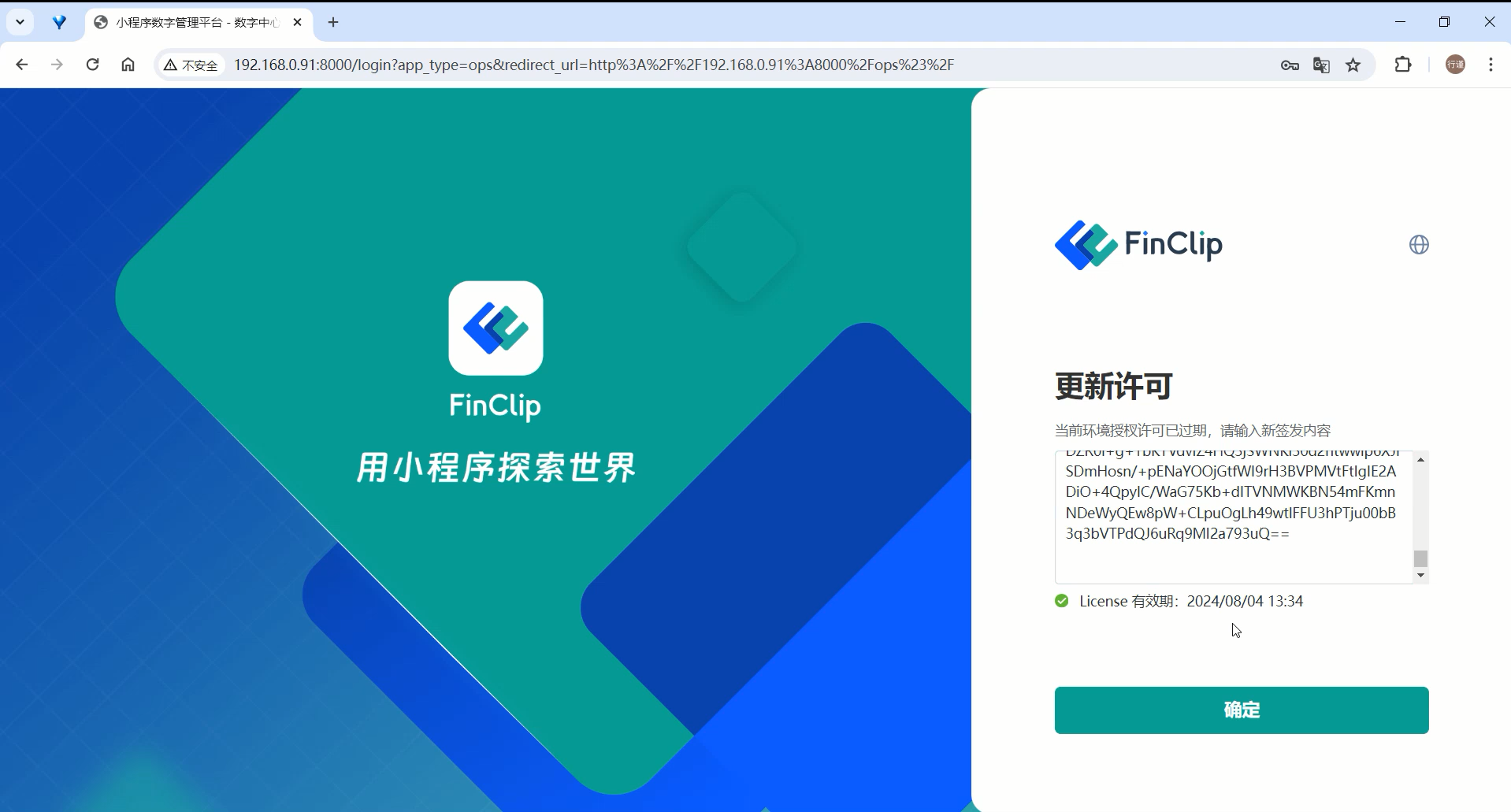
点击“确定”进行更新
- 确保许可证信息准确无误后,点击“确定”按钮,系统将开始更新许可证。
- 提示:此过程可能需要几秒钟,请勿关闭浏览器窗口。
许可证更新成功
- 更新成功后系统会跳转到首页,您可以正常访问并使用系统的各项功能。
常见问题及解决方法
1. 如果在更新过程中出现错误提示,怎么办?
- 请检查输入的许可证密钥是否正确,确保没有多余的空格或字符。
- 如果仍无法更新,请联系凡泰人员,提供详细的错误信息以便进一步排查问题。
2. 系统提示“网络错误”怎么办?
- 许可证过期后部分接口会报错,提示"网络错误",按正常步骤进行更新即可。如果问题依然存在,请联系技术支持。