
飞书渠道接入
本文指导管理员完成飞书机器人的接入:在飞书开放平台创建应用、在管理后台配置渠道,并验证用户绑定与对话。渠道凭据通过管理后台「渠道」页配置并持久化到 identity-service,不要使用 FEISHU_BIND_* 环境变量(见 业务配置 - 渠道连接器)。
前置准备
- 飞书开放平台管理员账号(
https://open.feishu.cn/app)。 - FinClaw 已完成部署,且管理员账号已注册并加入
.env的ADMIN_EMAILS(见 管理员注册)。 - feishu-connector 服务正常运行(默认端口 26460,健康检查
GET /health,见服务健康检查)。
飞书开放平台创建应用
创建应用并获取凭证
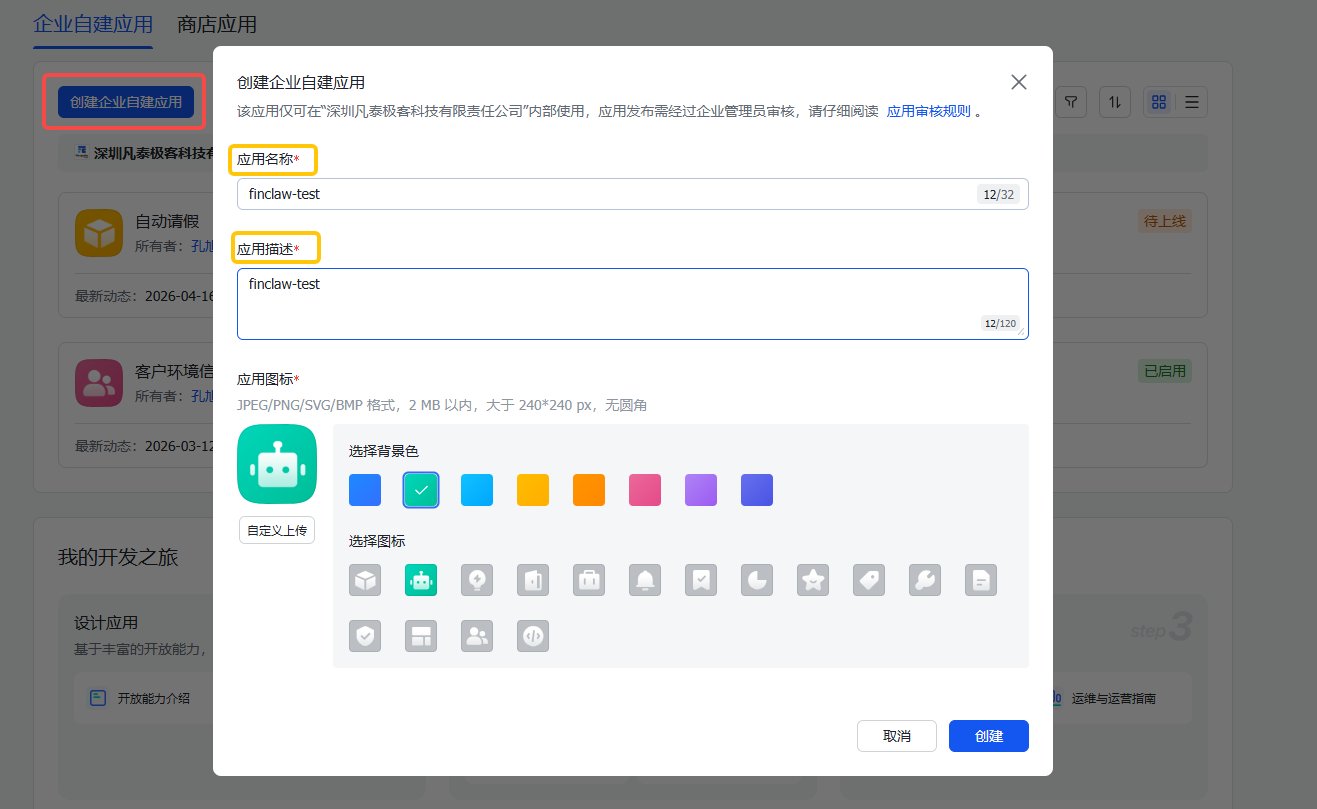
浏览器打开 https://open.feishu.cn/app,使用飞书管理员账号登录,点击「创建企业自建应用」,填写应用名称、描述、上传应用图标,提交创建。
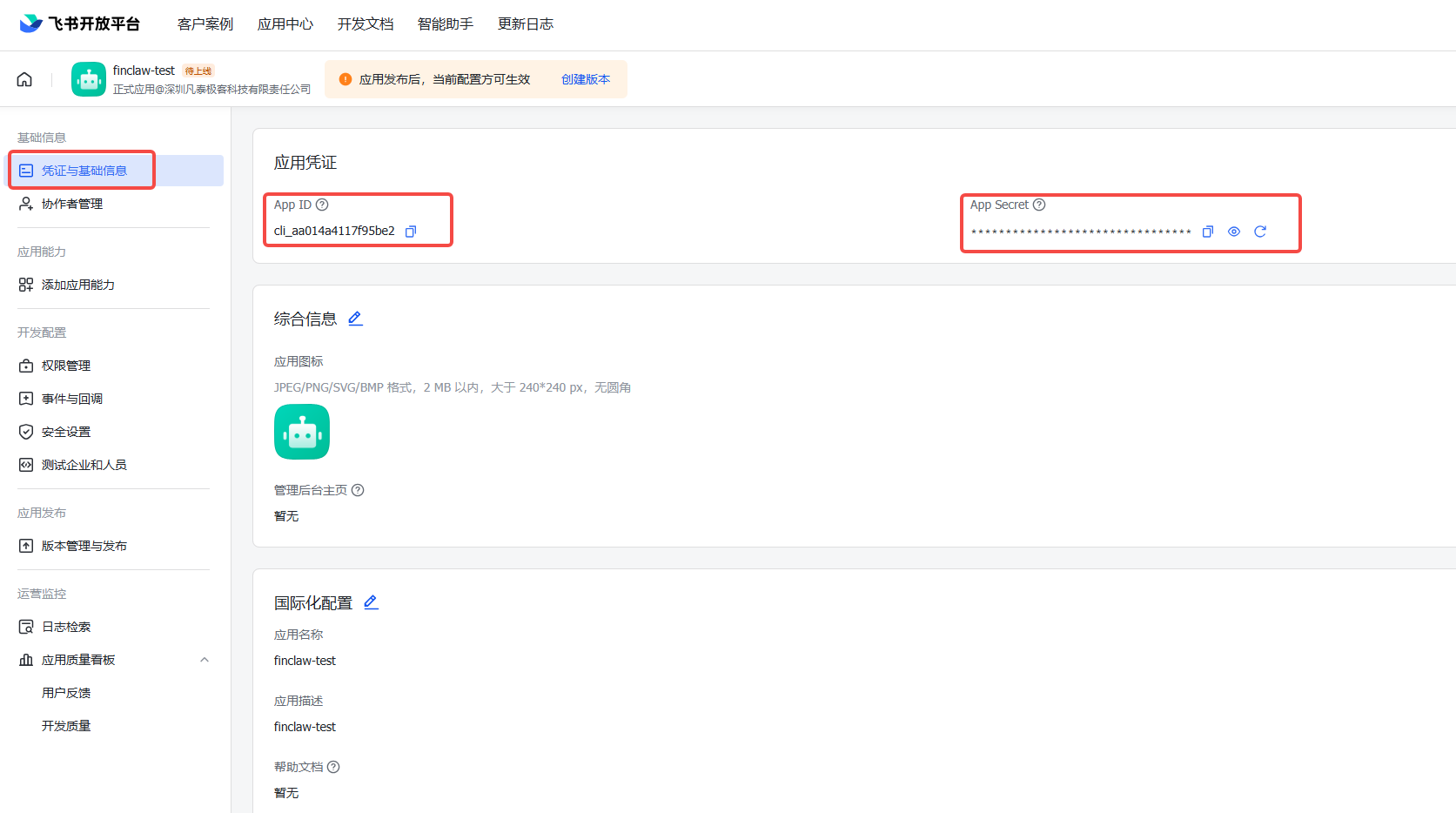
在应用详情页「凭证与基础信息」中,记录 App ID 和 App Secret(下一步填入管理后台)。
配置事件订阅
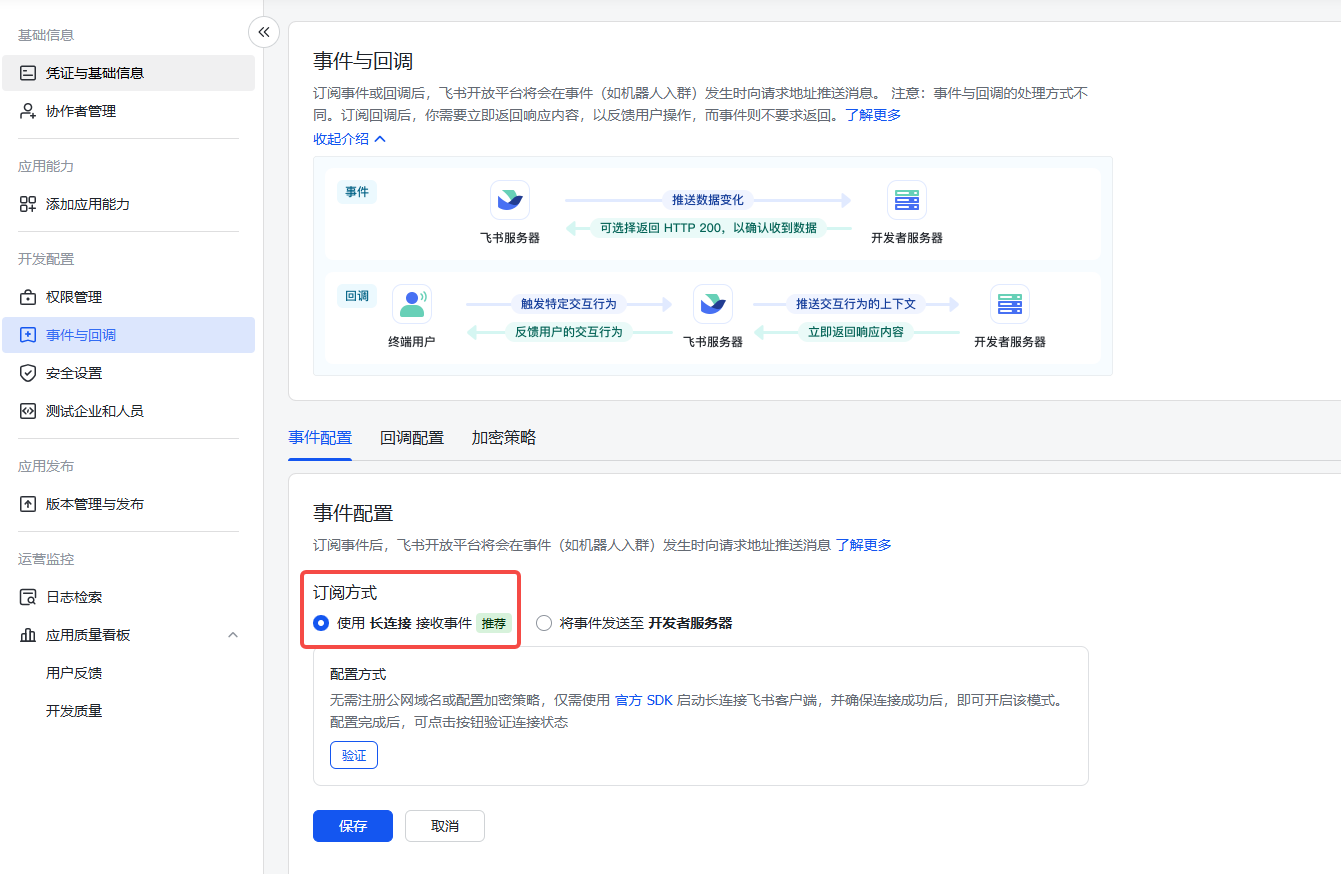
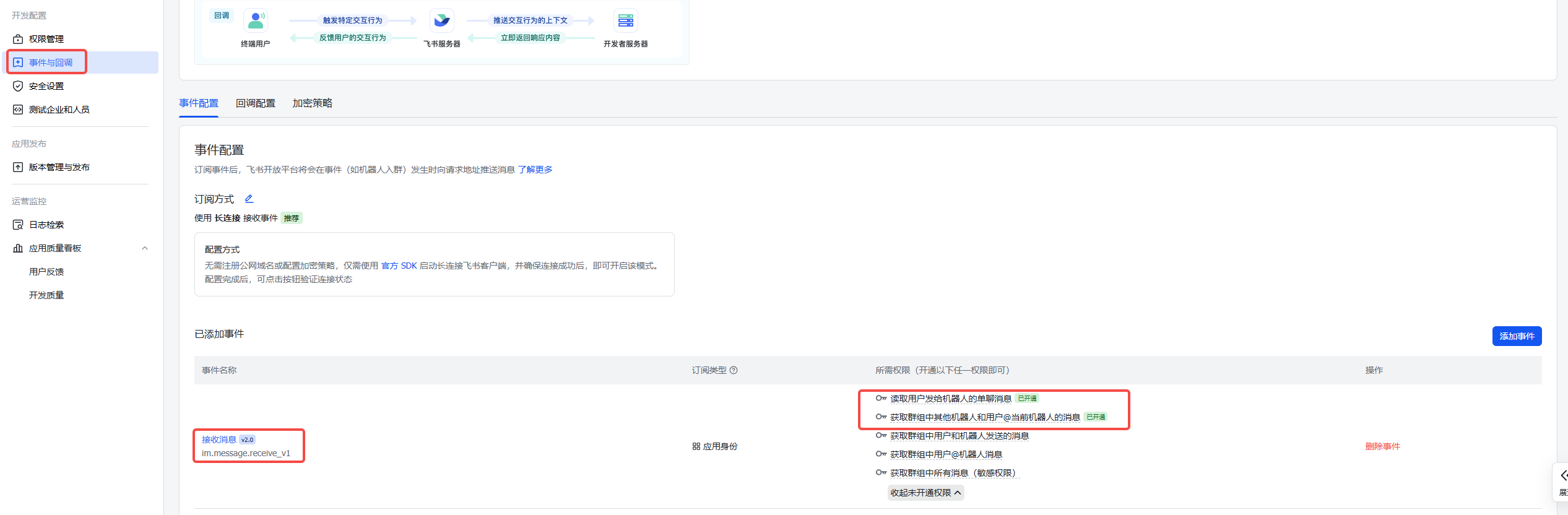
在「事件与回调」->「事件配置」中,选择「使用长连接接收事件」,保存。feishu-connector 通过 WebSocket 长连接接收事件,无需公网回调地址。
在「事件与回调」->「事件订阅」中,添加以下事件:
| 事件 | Event | 用途 |
|---|---|---|
| 接收消息 | im.message.receive_v1 | 接收用户发给机器人的消息 |
| 卡片回传交互 | card.action.trigger | 处理消息卡片上的按钮回调(绑定卡片等) |
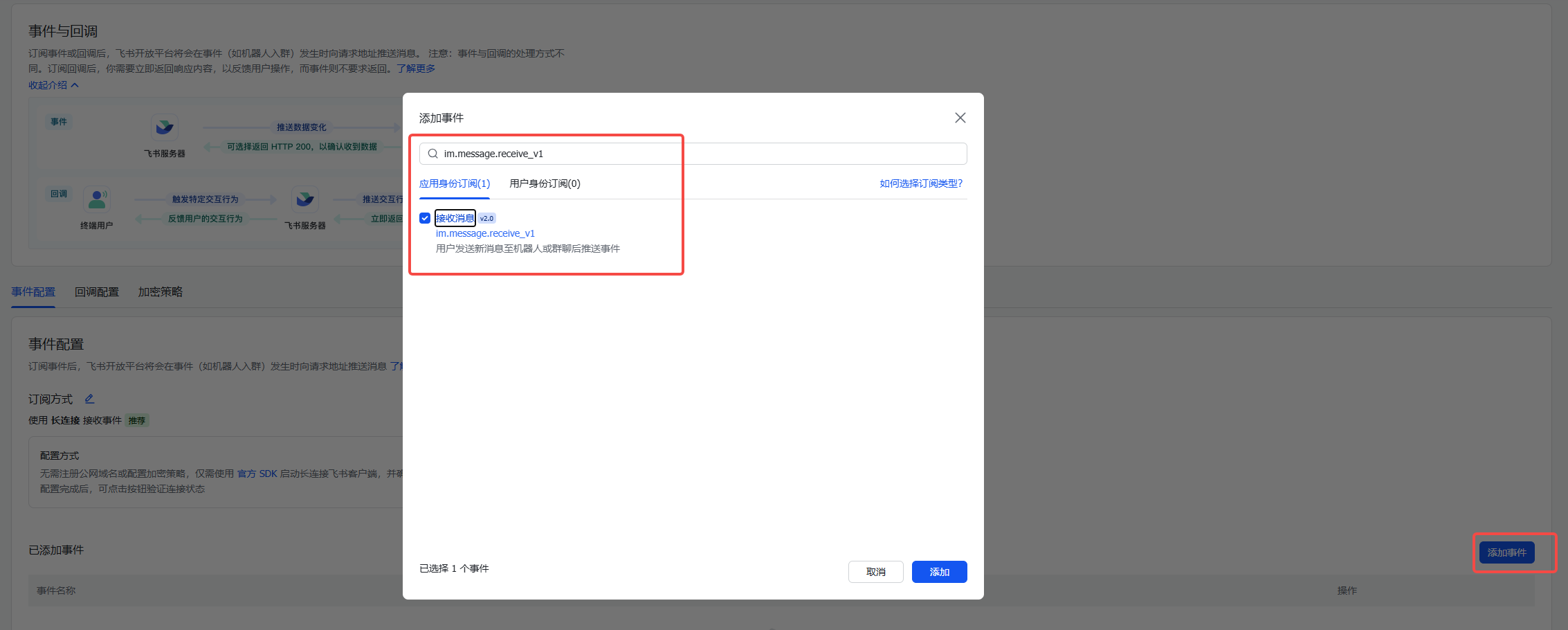
添加完成后的事件订阅列表:
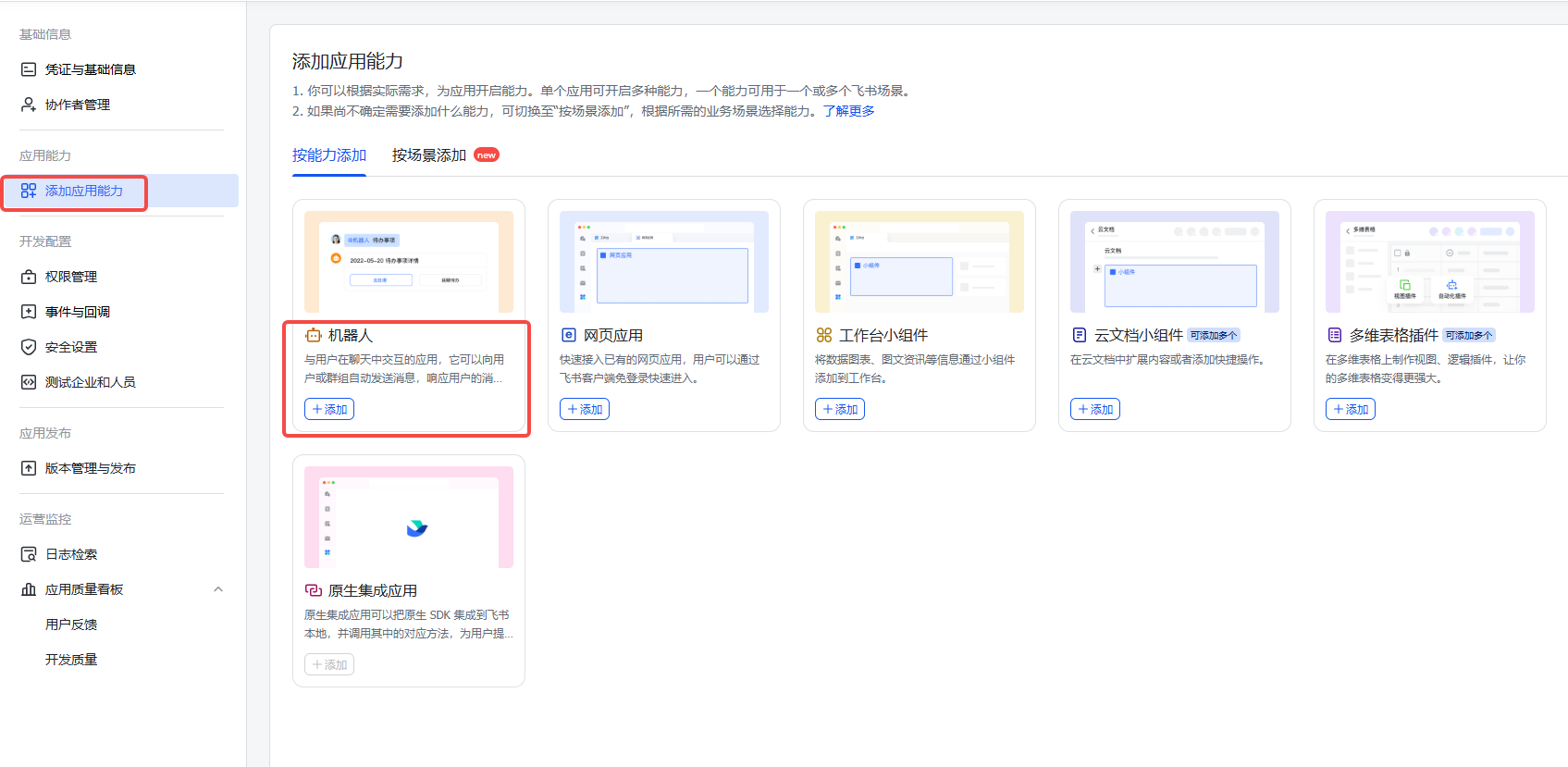
启用机器人能力
在「添加应用能力」->「机器人」中,启用机器人能力。
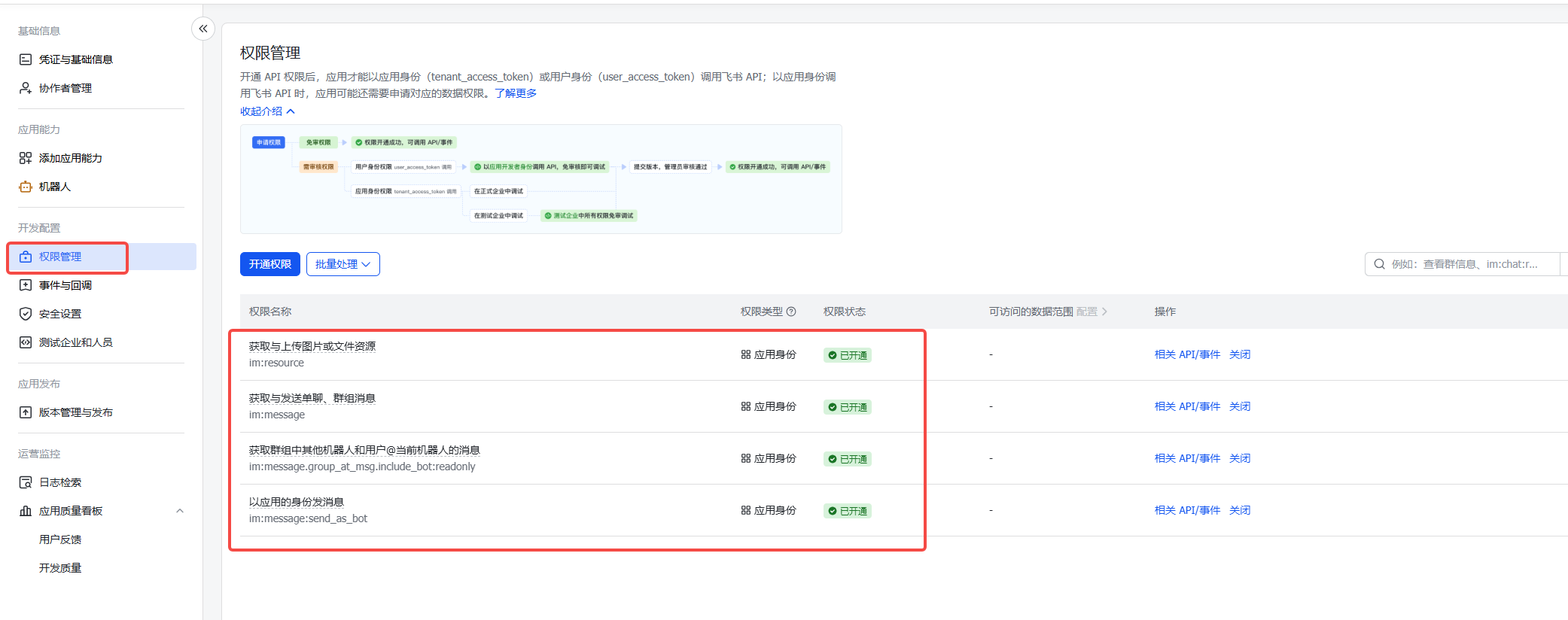
开通权限
在「权限管理」中,搜索并开通以下权限:
| 权限 | 用途 |
|---|---|
im:message | 获取与发送单聊、群聊消息 |
im:message:send_as_bot | 以机器人身份发送消息 |
im:resource | 获取消息中的资源文件(图片、文件等附件) |
发布应用
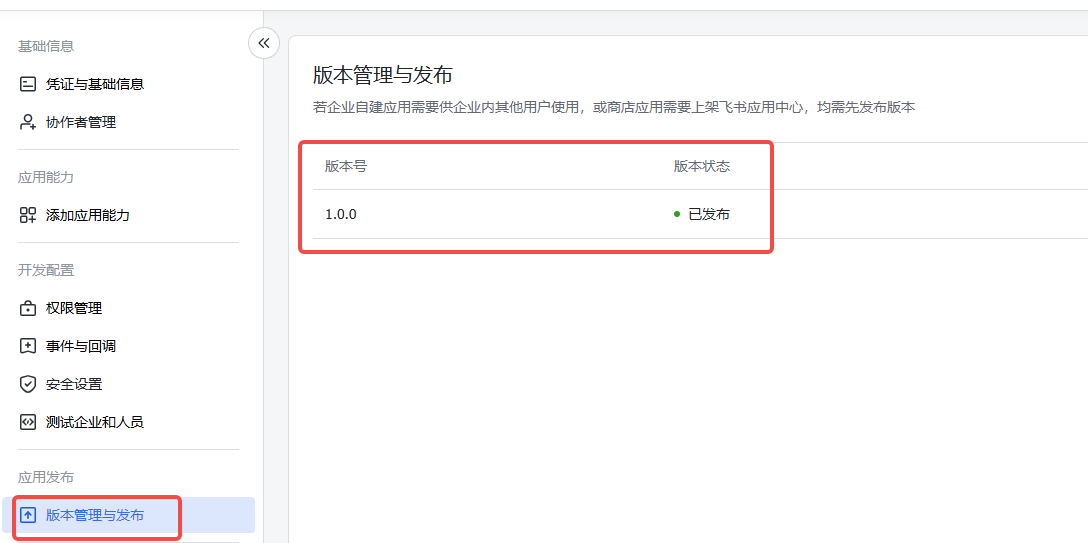
在「版本管理与发布」中,创建版本并提交审核;审核通过后应用生效。
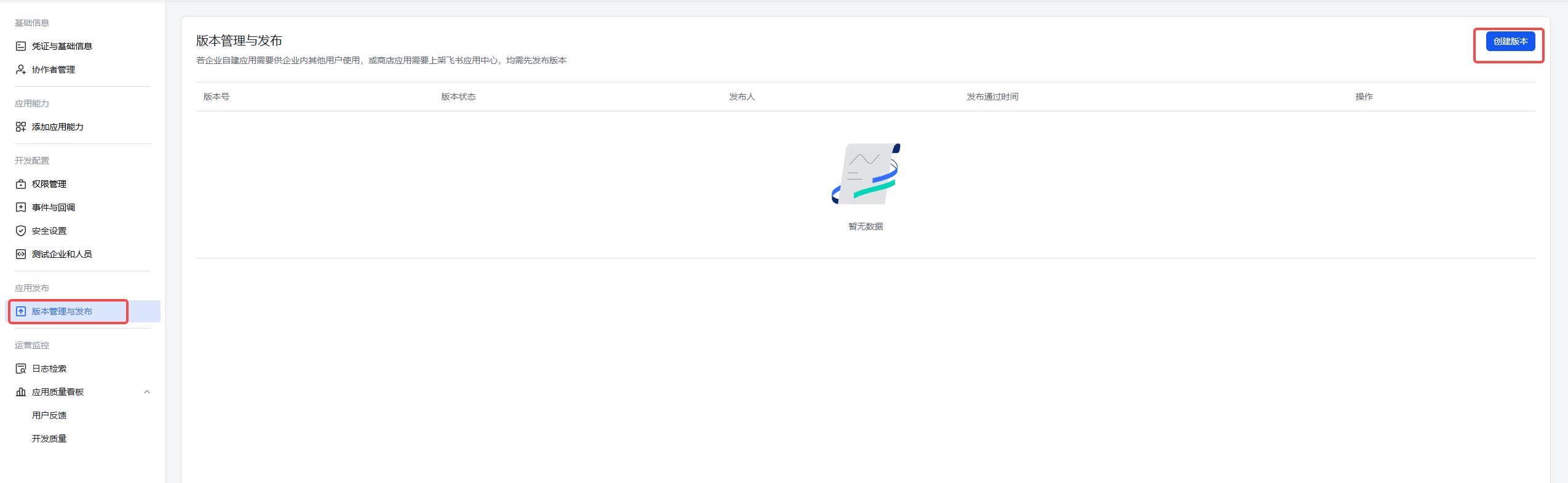
验证:应用详情页显示「已发布」状态,事件订阅列表已包含上述两个事件。
管理后台配置渠道
浏览器打开 FinClaw 管理后台,使用管理员账号登录。渠道配置按租户生效,需先在租户下拉框中选择目标租户,再进入「渠道」页面。
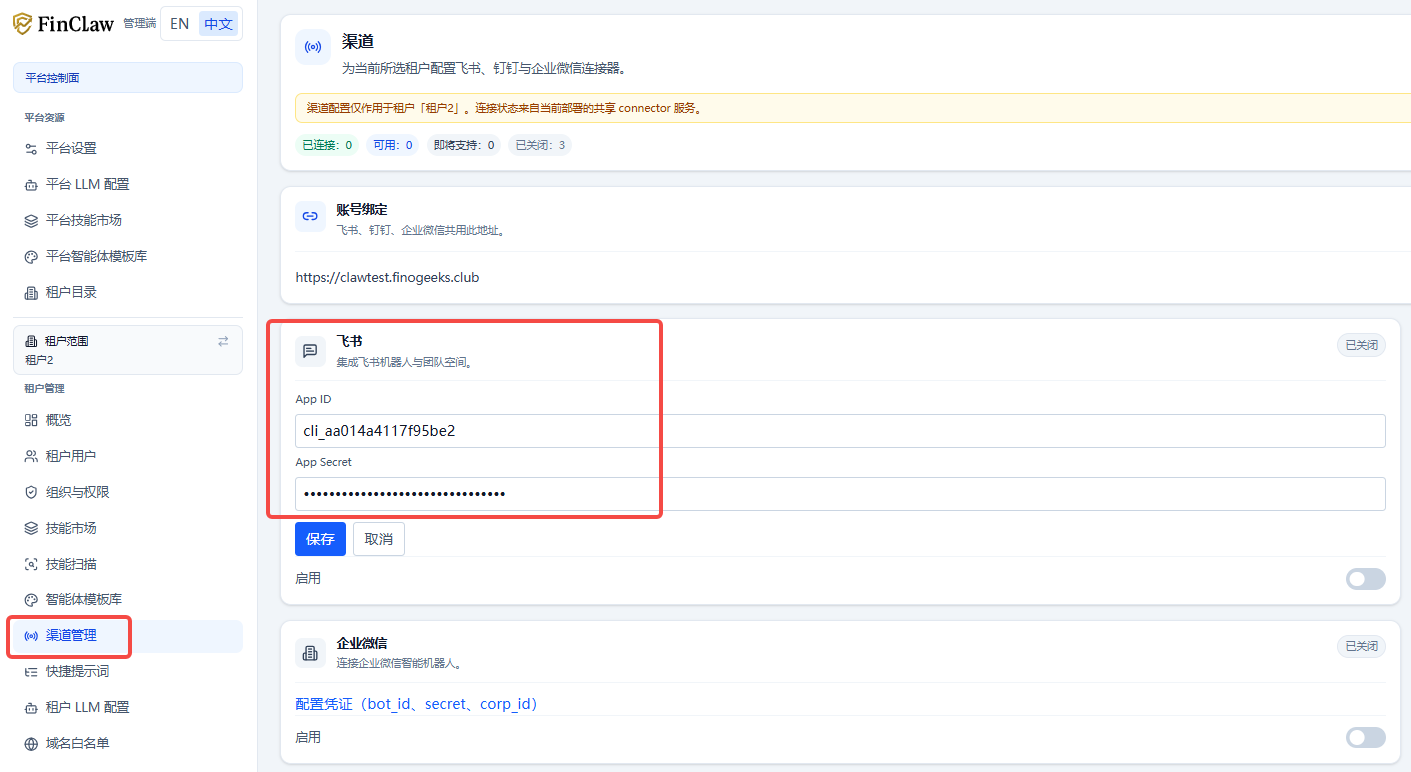
找到「飞书」渠道卡片,点击「配置」,填入上一节记录的 App ID 和 App Secret,保存。
在「账号绑定」中填入绑定地址(bind_base_url,FinClaw 对外可达的 Web 地址,如 https://chat.example.com)。该地址为飞书、钉钉、企业微信三个渠道共用;用户在 IM 中点击绑定按钮时,打开 {bind_base_url}/feishu-bind?token=... 页面完成登录与绑定。
绑定 token 的签名密钥
bind_state_secret由 identity-service 在设置绑定地址时自动生成并保存在服务端,无需人工配置。
将飞书渠道的「启用」开关置为开启,点击「保存」。
保存后 identity-service 会调用 feishu-connector 的 POST /internal/reload 通知其重新加载配置;connector 在进程内应用新配置(按需断开并重建飞书 WebSocket 连接),不重启容器。
验证:
- 渠道卡片状态由「可用」变为「已连接」(状态来自 connector 的
ws_connected上报,保存后需等待数秒刷新页面)。 - feishu-connector 日志出现
feishu.connector.reload、feishu.lark_client.started事件(见服务日志查看)。 - 可运行
doctor.sh,其 "IM Channel Bind Config" 段会检查绑定地址配置是否完整(见渠道连通性巡检)。
用户绑定与使用
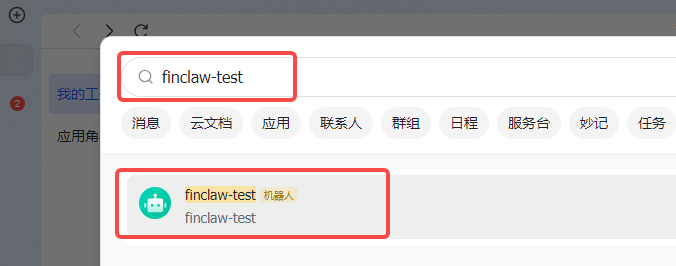
在飞书客户端中搜索并打开机器人会话,发送「你好」(单聊直接发送;群聊需 @机器人)。
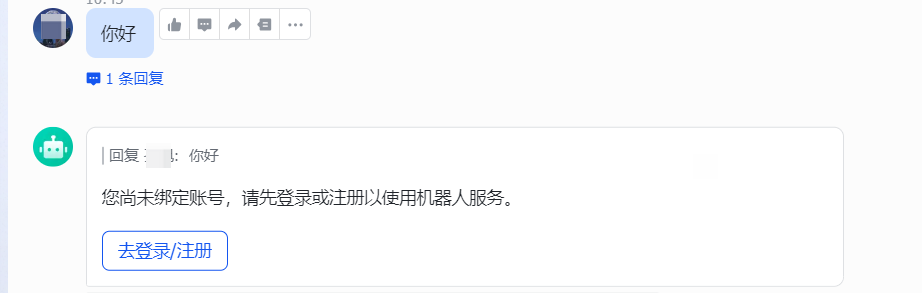
首次使用时,机器人检测到该用户未绑定 FinClaw 账号,会回复一张绑定卡片。点击卡片中的「去登录/注册」按钮,打开 {bind_base_url}/feishu-bind?token=... 页面,按提示登录(或注册)FinClaw 账号后即完成绑定。
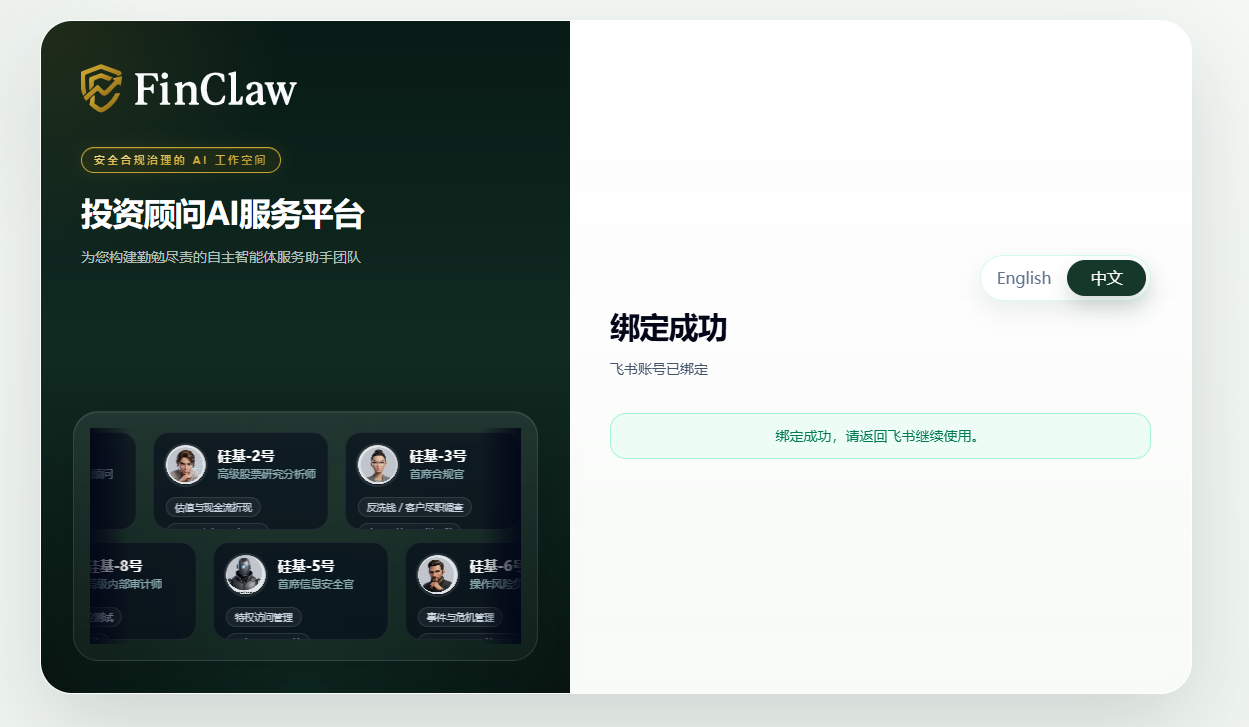
绑定完成后,即可在飞书中与机器人正常对话。
常见问题
| 现象 | 排查方向 |
|---|---|
| 渠道状态一直为「可用」,未变「已连接」 | 确认 App ID / App Secret 正确、应用已发布;查看 feishu-connector 日志中的 WebSocket 连接错误 |
| 机器人不回复消息 | 确认已订阅 im.message.receive_v1 且事件配置为「长连接」模式;确认渠道已启用 |
| 收到「请在管理后台配置绑定地址」类提示 | 「账号绑定」未设置绑定地址,或保存未生效;用 doctor.sh 的 "IM Channel Bind Config" 段检查 |
| 群聊中发消息无响应 | 群聊场景需 @机器人触发 |